
Как сэкономить заряд батареи ноутбука при отключении света: простые шаги, реально работающие


Когда свет выключается надолго, ноутбук становится основным рабочим инструментом, поэтому важно выжать из батареи максимум автономности
Современные ноутбуки могут работать автономно от двух до десяти часов, но эти показатели легко проседают из-за неправильных настроек. При отключении света важно минимизировать лишние процессы и оптимизировать систему под экономию энергии. ХОЧУ! собрал действенные советы, которые продлят время работы ноутбука даже при сложных условиях.
Это не требует сложных действий – лишь несколько удачных решений, существенно изменяющих результат. Эти одиннадцать советов помогут увеличить "жизнь" батареи вашего ноутбука во время блекаутов.
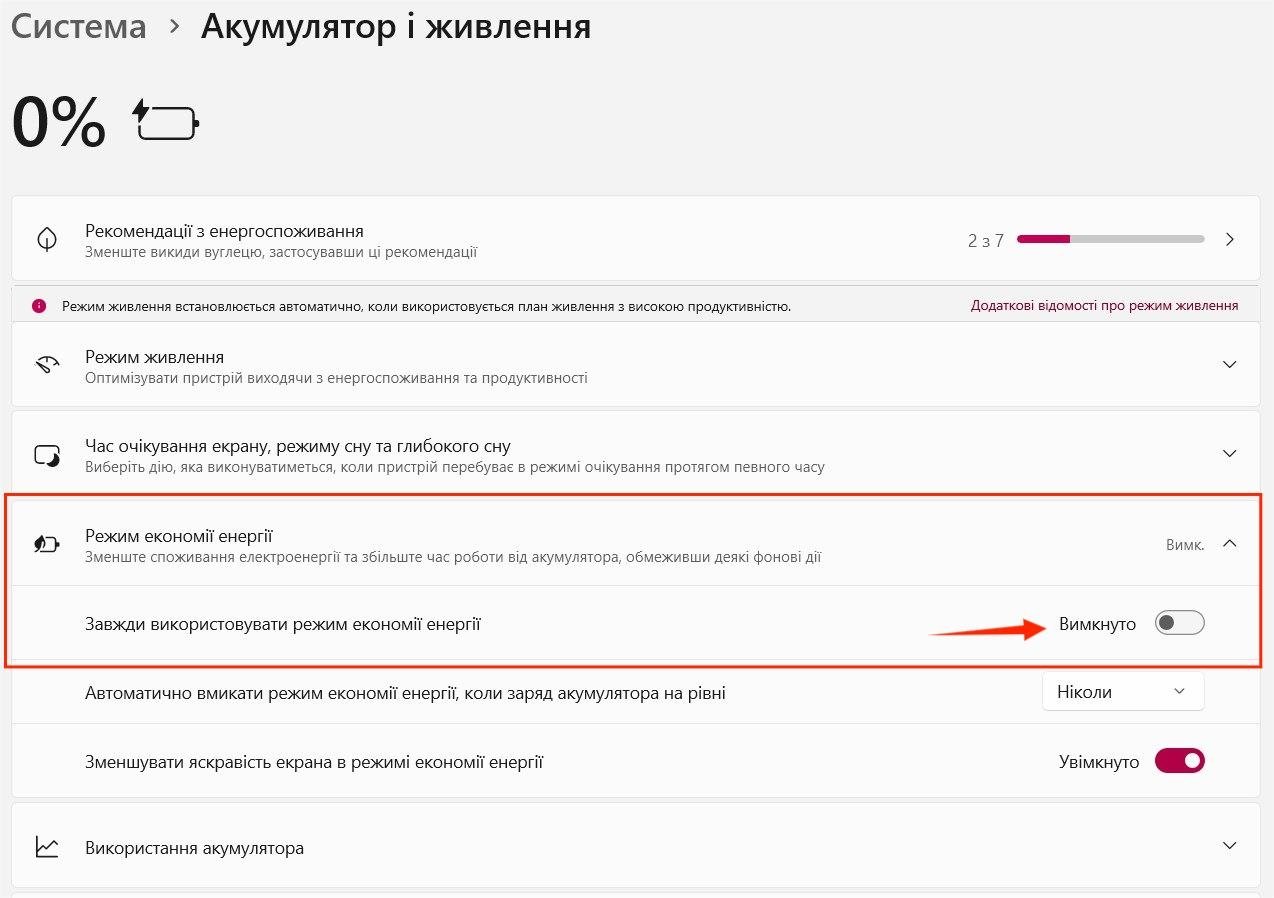
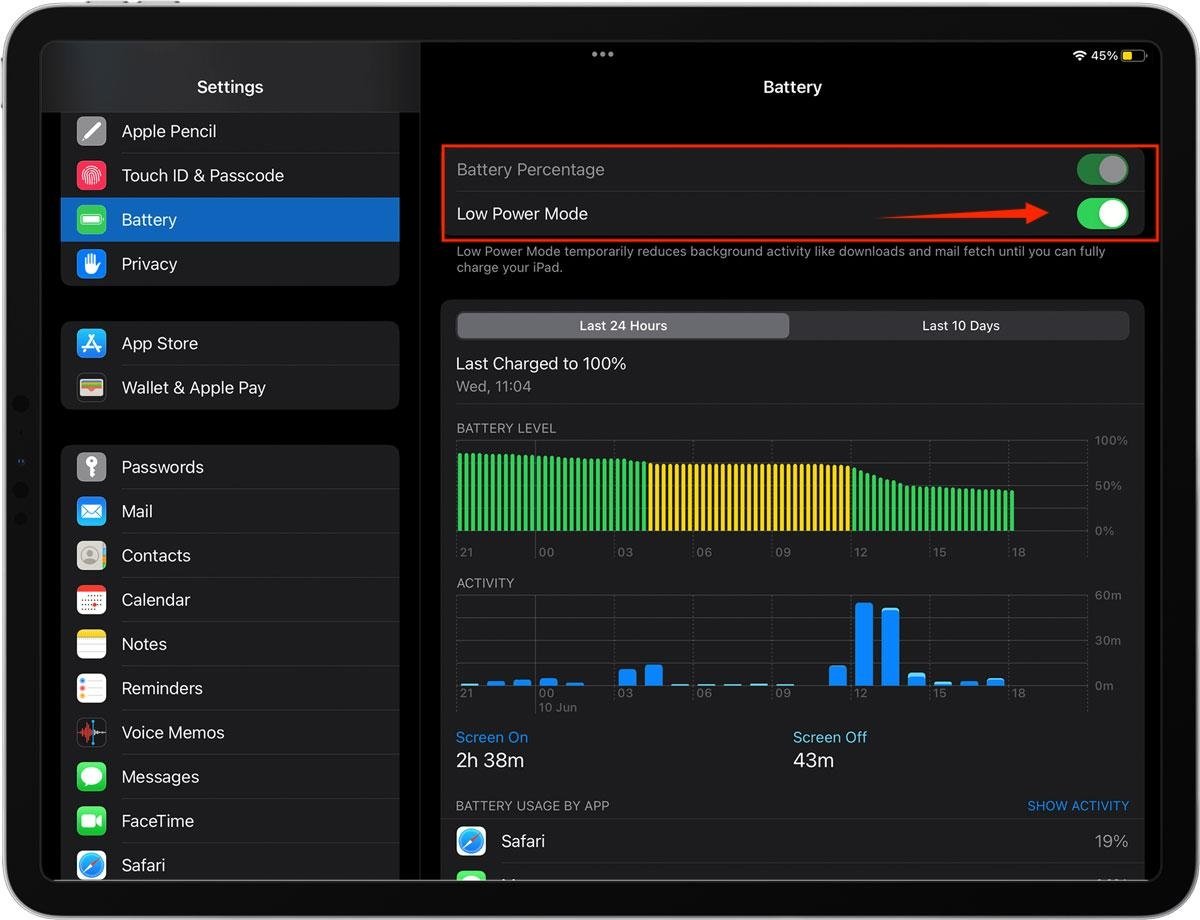
1. Включите режим максимального энергосбережения
Первый шаг – активировать режим “Battery Saver” или “Power Saving”. Он автоматически снижает частоту процессора, блокирует фоновые задачи и уменьшает энергопотребление системы. В Windows это делается одним щелчком в меню батареи, на macOS – из-за настройки энергопотребления. Такой режим часто дает +1-2 часа автономности.
2. Уменьшите яркость экрана до минимально комфортной
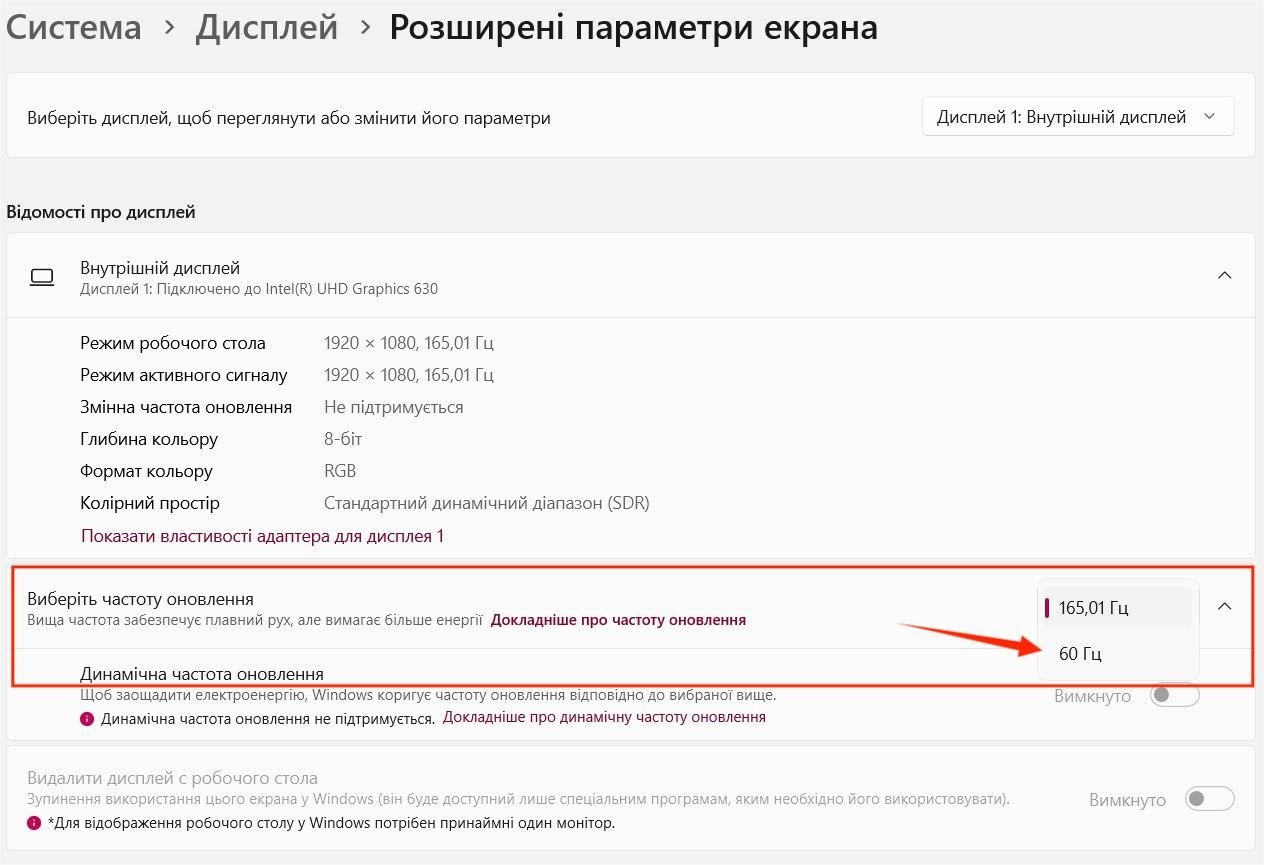
Экран – главный "пожиратель" заряда, он потребляет 40-60% всей энергии ноутбука. Убавив яркость хотя бы до 20-30%, можно продолжить работу на час и больше. Если модель поддерживает регулировку частоты обновления, включите 60 Гц вместо 120/144 Гц.
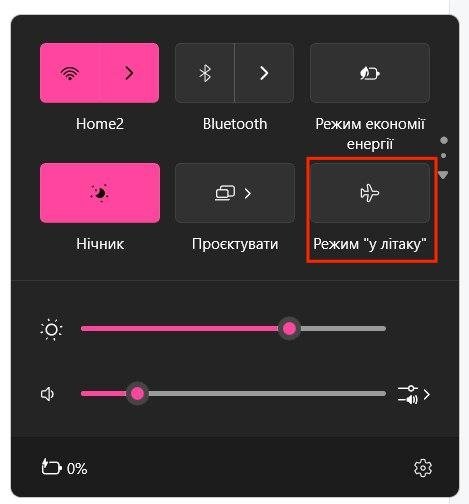
3. Выключите лишние модули: Wi-Fi, Bluetooth, клавиатурную подсветку
Если Интернет не требуется - выключите Wi-Fi или используйте режим "Авиа". Bluetooth постоянно ищет доступные устройства, поэтому также отнимает заряд. Подсветка клавиатуры – мелочь, но в условиях блекаута каждый процент аккумулятора имеет значение. Выключение этих модулей дает дополнительные 5-10% автономности.
4. Закройте программы, загружаемые процессором.
Браузеры с большим количеством вкладок, редакторы фото/видео, торрент-клиенты, Telegram Desktop, Discord и другие "тяжелые" приложения потребляют много ресурсов. При работе от батареи оставляйте открытыми только приложения, необходимые здесь и сейчас.
5. Используйте браузер с энергосбережением
Chrome активно тратит заряд, даже в режиме ожидания. Оптимальные варианты во время блекаутов – Edge, Opera или Firefox, где есть режим экономии энергии. Также закрывайте лишние вкладки: каждая активная веб-страница “съедает” часть ресурсов системы.
6. Отключите внешние устройства
Мышка, жесткий диск, веб-камера, USB-хабы – все это питается от ноутбука. Даже флешка может уменьшать запас батареи на 1-2% в час. Работайте с тачпадом, отключите ненужные выводы через USB и HDMI, не заряжайте смартфон от ноутбука.
7. Перейдите в “Экономный режим” Wi-Fi или используйте мобильный интернет
Если без Интернета никак, лучше переключить роутер в энергосберегающий режим или использовать мобильный Интернет на минимальной скорости. В слабом сигнале ноутбук тратит больше энергии на поддержку соединения, поэтому выбирайте стабильный источник.
8. Уменьшите производительность процессора вручную
В Windows можно ограничить максимальное использование CPU до 60-70%. Это снижает производительность, но существенно повышает автономность – идеально для работы с текстами, браузером, таблицами. На macOS эту функцию частично выполняет режим Low Power Mode.
9. Установите специальные утилиты для контроля батареи
Программы типа BatteryCare, CoconutBattery, AlDente или внутренний Battery Report в Windows позволяют отслеживать реальное состояние батареи. Это помогает понять, почему ноутбук держит заряд меньше, чем должен и как оптимизировать работу устройства.
10. Минимизировать работу с тяжелым контентом
Во время отключения следует избегать видеоконференций, монтажа видео, игр, стриминга и тяжелых редакторов. Это наиболее энергозатратные задачи, способные посадить батарею вдвое быстрее. Для чтения документов, работы с заметками или текстами лучше использовать офлайн-приложения.
11. Загружайте все важное локально
Это помогает стабилизировать работу и сократить расход батареи. Чтобы не тратить заряд на постоянное подключение к облаку или стриминг:
-
сохраните файлы офлайн,
-
включайте режим просмотра без интернета,
-
используйте простые текстовые редакторы.
Напомним, в период роста цен на коммунальные услуги важно знать, какой прибор потребляет больше электроэнергии в вашем доме. Узнайте, сколько электроэнергии потребляет холодильник: цифры, которые удивят даже самых бережливых.