
Як заощадити заряд батареї ноутбука під час відключень світла: прості кроки, які реально працюють


Коли світло вимикають надовго, ноутбук стає основним робочим інструментом, тому важливо витиснути з батареї максимум автономності
Сучасні ноутбуки можуть працювати автономно від двох до десяти годин, але ці показники легко просідають через неправильні налаштування. Під час відключень світла важливо мінімізувати зайві процеси й оптимізувати систему під економію енергії. ХОЧУ! зібрав дієві поради, що продовжать час роботи ноутбука навіть за складних умов.
Це не потребує складних дій - лише кілька вдалих рішень, які суттєво змінюють результат. Ці одинадцять порад допоможуть збільшити “життя” батареї вашого ноутбука під час блекаутів.
1. Увімкніть режим максимального енергозбереження
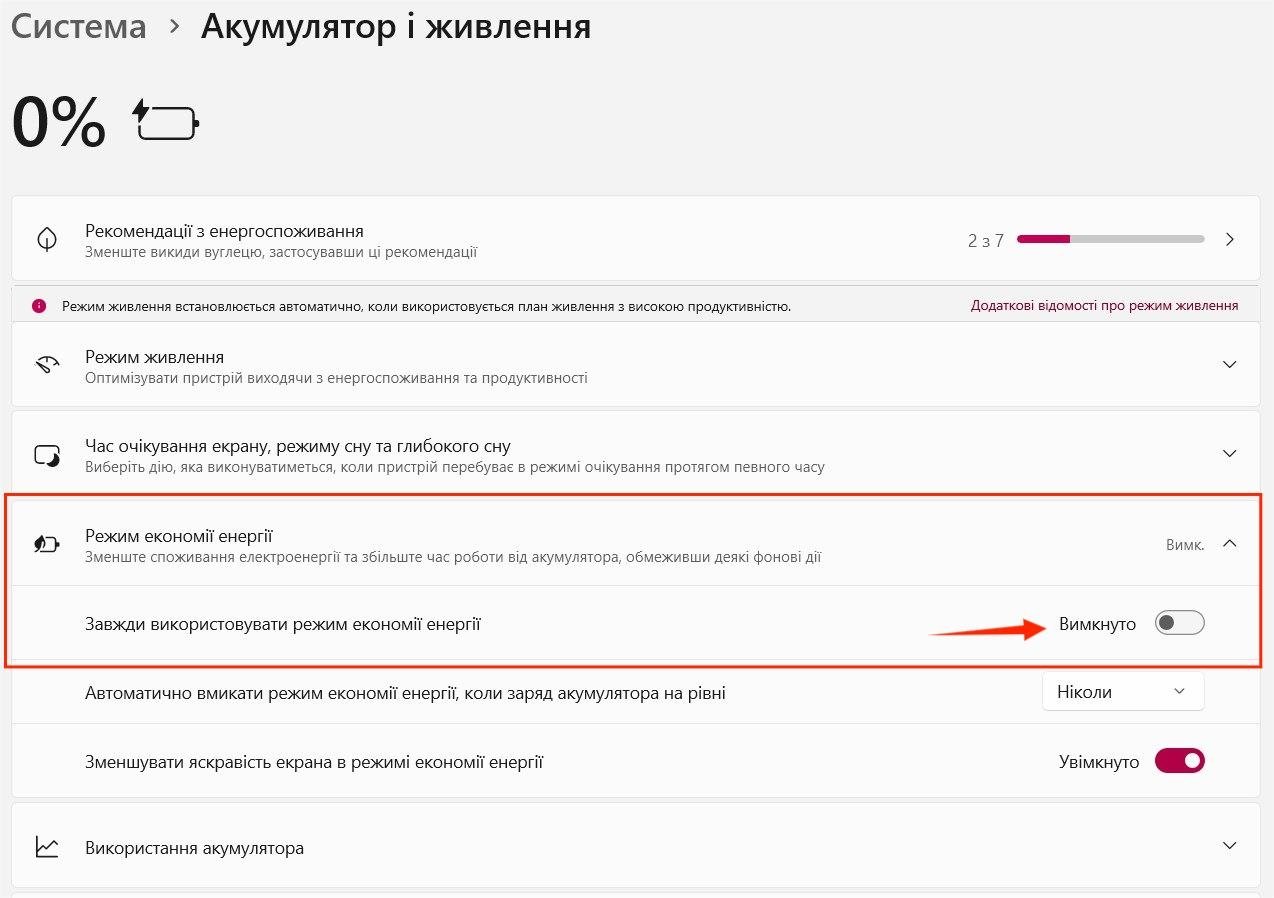
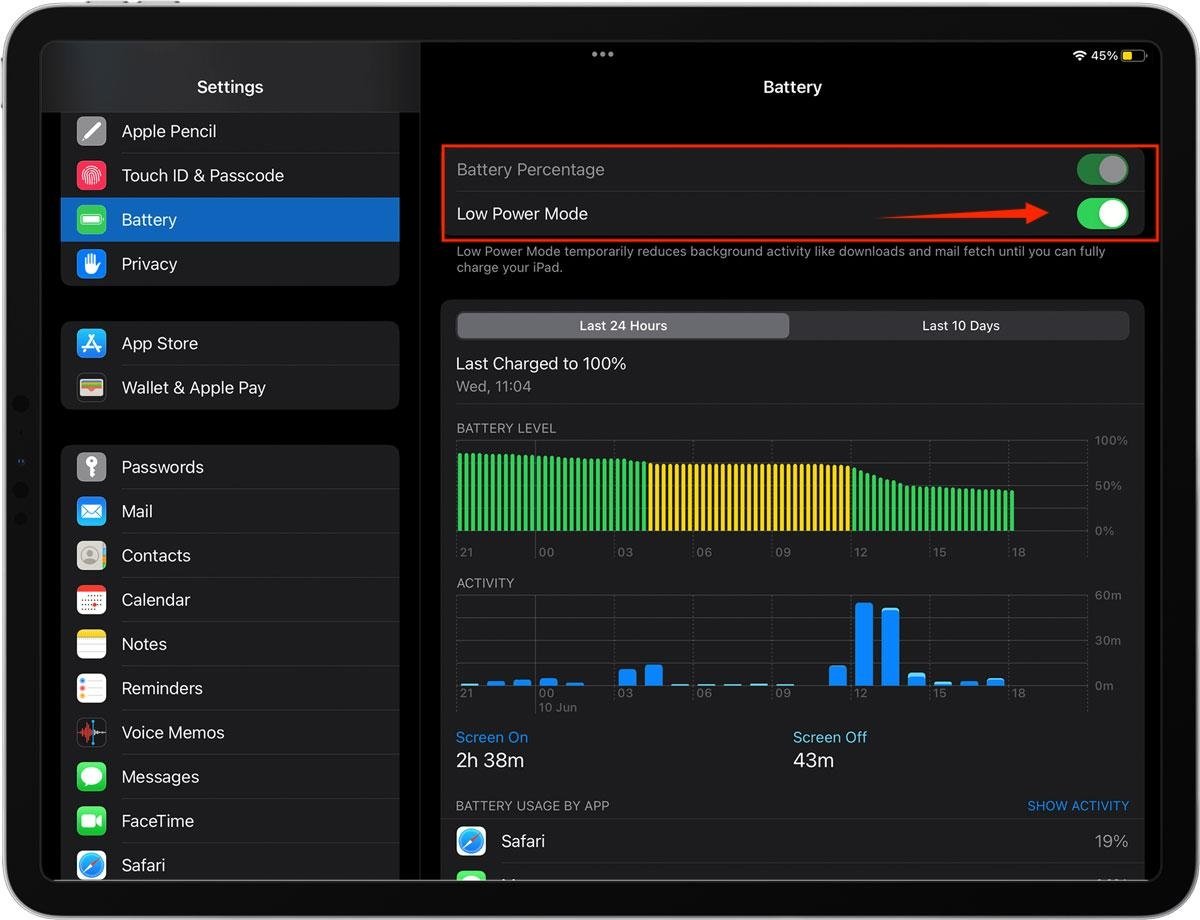
Перший крок - активувати режим “Battery Saver” або “Power Saving”. Він автоматично знижує частоту процесора, блокує фонові задачі та зменшує енергоспоживання системи. У Windows це робиться одним кліком у меню батареї, на macOS - через налаштування енергоспоживання. Такий режим часто дає +1-2 години автономності.
2. Зменште яскравість екрана до мінімально комфортної
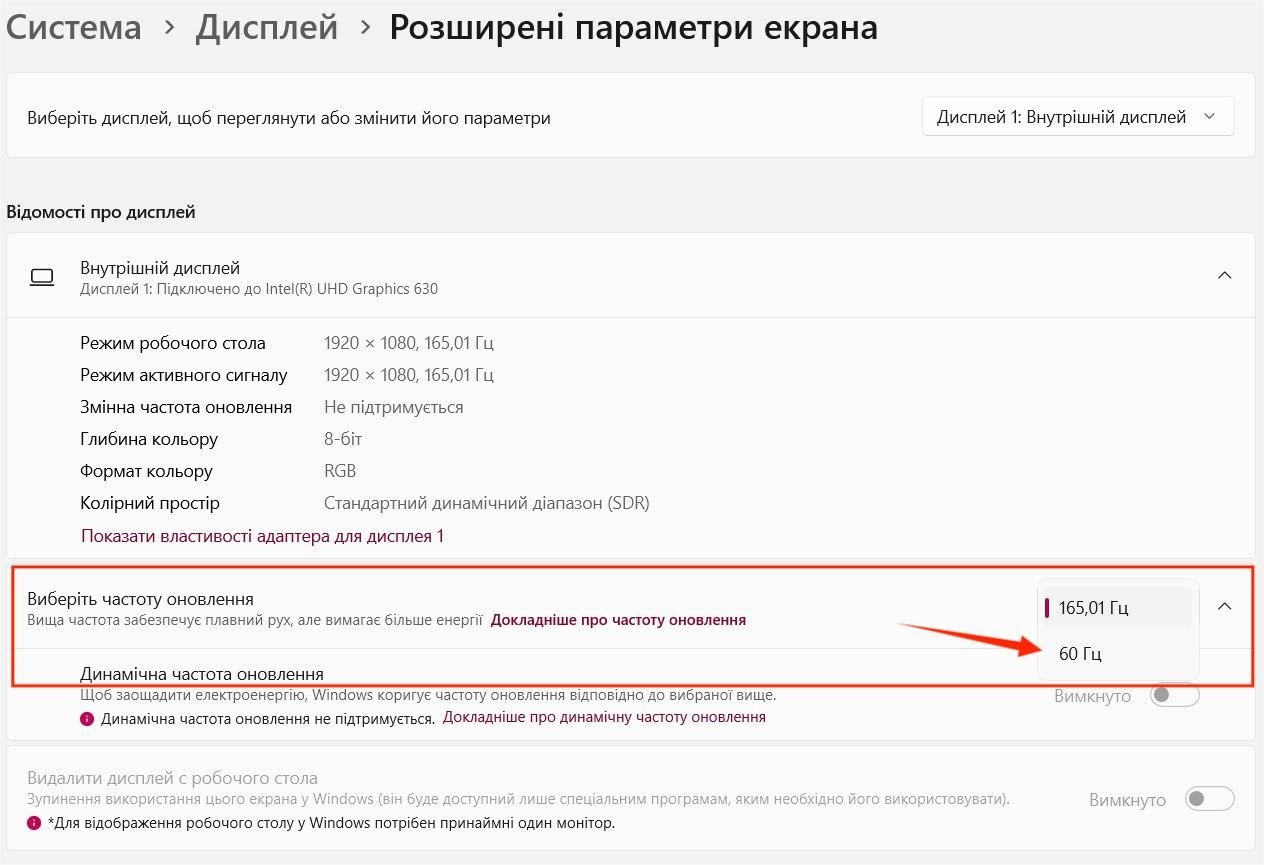
Екран - головний “пожирач” заряду, він споживає 40-60% усієї енергії ноутбука. Зменшивши яскравість хоча б до 20-30%, можна продовжити роботу на годину й більше. Якщо модель підтримує регулювання частоти оновлення - увімкніть 60 Гц замість 120/144 Гц.
3. Вимкніть зайві модулі: Wi-Fi, Bluetooth, клавіатурне підсвічування
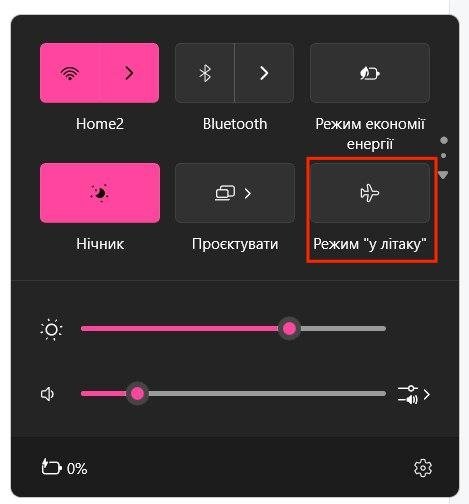
Якщо інтернет не потрібен - вимикайте Wi-Fi або використовуйте режим “Авіа”. Bluetooth постійно шукає доступні пристрої, тому також забирає заряд. Підсвічування клавіатури - дрібниця, але в умовах блекауту кожен відсоток акумулятора має значення. Вимкнення цих модулів дає додаткові 5-10% автономності.
4. Закрийте програми, які навантажують процесор
Браузери з великою кількістю вкладок, редактори фото/відео, торент-клієнти, Telegram Desktop, Discord та інші “важкі” додатки споживають багато ресурсів. Під час роботи від батареї залишайте відкритими лише програми, потрібні “тут і зараз”.
5. Використовуйте браузер з енергозбереженням
Chrome активно витрачає заряд, навіть у режимі очікування. Оптимальні варіанти під час блекаутів - Edge, Opera або Firefox, де є режим економії енергії. Також закривайте зайві вкладки: кожна активна вебсторінка “з’їдає” частину ресурсів системи.
6. Відключіть зовнішні пристрої
Мишка, жорсткий диск, вебкамера, USB-хаби - усе це живиться від ноутбука. Навіть флешка може зменшувати запас батареї на 1-2% за годину. Працюйте з тачпадом, відключіть непотрібні виводи через USB і HDMI, не заряджайте смартфон від ноутбука.
7. Перейдіть у “Економний режим” Wi-Fi або використовуйте мобільний інтернет
Якщо без інтернету ніяк, краще перемкнути роутер в енергозберігаючий режим або використовувати мобільний інтернет на мінімальній швидкості. У слабкому сигналі ноутбук витрачає більше енергії на підтримку з’єднання, тому обирайте стабільне джерело.
8. Зменшіть продуктивність процесора вручну
У Windows можна обмежити максимальне використання CPU до 60-70%. Це знижує продуктивність, але суттєво підвищує автономність - ідеально для роботи з текстами, браузером, таблицями. На macOS цю функцію частково виконує режим “Low Power Mode”.
9. Встановіть спеціальні утиліти для контролю батареї
Програми на кшталт BatteryCare, CoconutBattery, AlDente або внутрішній Battery Report у Windows дають змогу відстежувати реальний стан батареї. Це допомагає зрозуміти, чому ноутбук тримає заряд менше, ніж повинен, і як оптимізувати роботу пристрою.
10. Мінімізуйте роботу з важким контентом
Під час відключень варто уникати відеоконференцій, монтажу відео, ігор, стрімінгу та важких редакторів. Це найбільш енерговитратні задачі, які здатні посадити батарею вдвічі швидше.
Для читання документів, роботи з нотатками або текстами краще використовувати офлайн-додатки.
11. Завантажуйте все важливе локально
Це допомагає стабілізувати роботу й скоротити витрати батареї. Щоб не витрачати заряд на постійне підключення до хмари чи стрімінг:
-
збережіть файли офлайн,
-
вмикайте режим перегляду без інтернету,
-
використовуйте прості текстові редактори.
Нагадаємо, у період зростання цін на комунальні послуги важливо знати, який прилад споживає найбільше електроенергії у вашому домі. Дізнайтеся, скільки електроенергії споживає холодильник: цифри, які здивують навіть найбільш ощадливих.